Menyiapkan studio
Tiga hal ini perlu diisi sekali di awal. Setelah itu halaman booking kamu siap dibagikan.
1. Isi layanan dan paketnya
Buka Katalog › Layanan. Satu layanan bisa punya beberapa paket dengan harga berbeda. Kalau layanan itu perlu dijadwalkan per jam, nyalakan pilihan jam sesi pada layanan tersebut.
2. Buat jam sesi
Di Katalog › Jam Sesi, tentukan jam buka dan berapa pelanggan yang bisa dilayani tiap jam. Ada tombol buat massal supaya tidak perlu mengisi satu per satu untuk sebulan ke depan.
3. Isi identitas studio
Pengaturan memuat nama studio, alamat, nomor telepon, dan rekening bank — semuanya ikut tercetak di struk. Isi juga Token WhatsApp di sini supaya pesan ke pelanggan terkirim dari nomor studio kamu sendiri.
4. Bagikan alamatnya
Alamat booking kamu berbentuk namastudio.thirtysystem.app. Pasang di bio Instagram atau balasan otomatis WhatsApp. Kalau sudah punya domain sendiri, bisa dipasang juga — hubungi kami untuk pengarahannya.
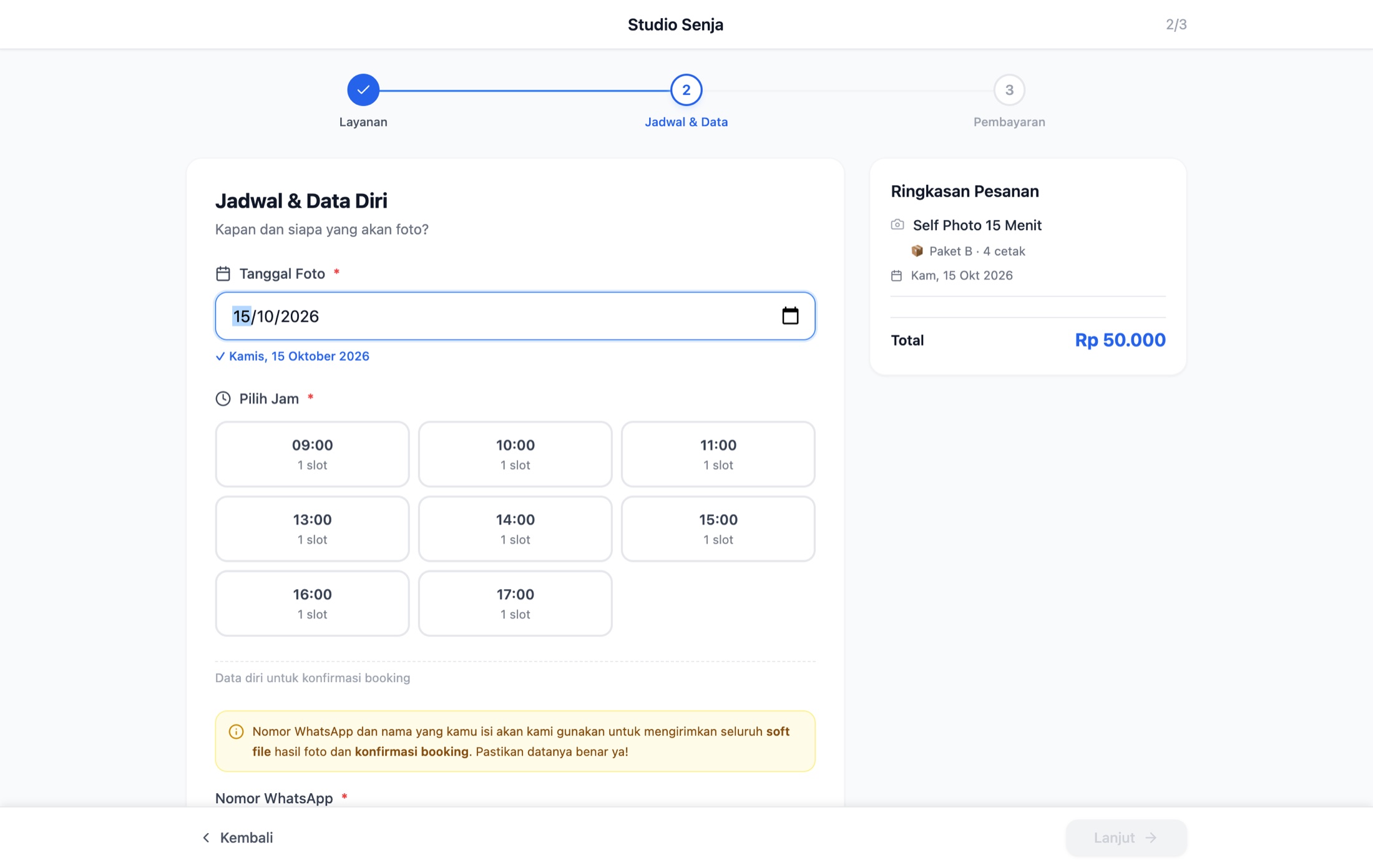
Booking masuk
Pesanan dari halaman booking langsung muncul di panel, lengkap dengan bukti transfernya.
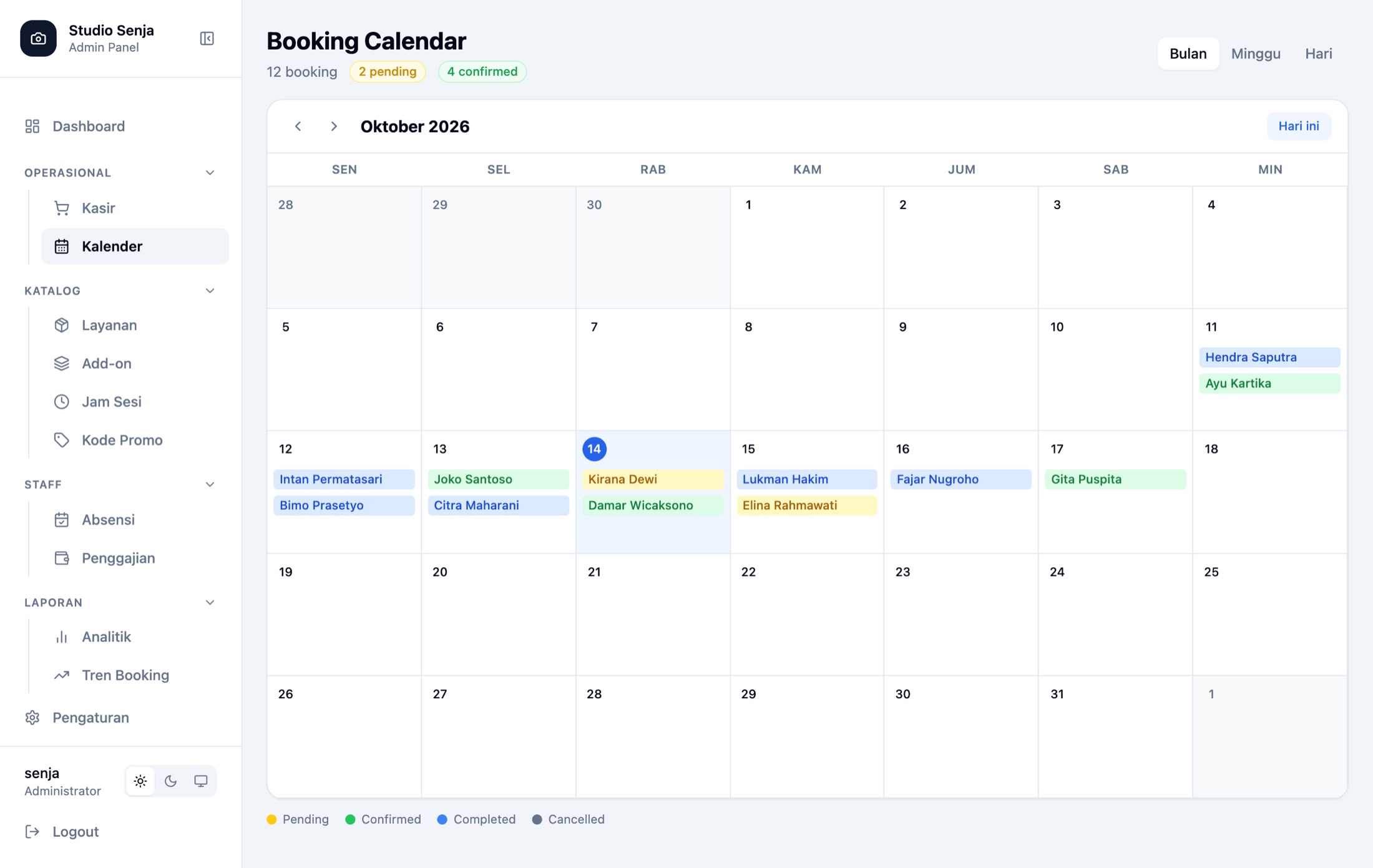
Melihat dan mengubah
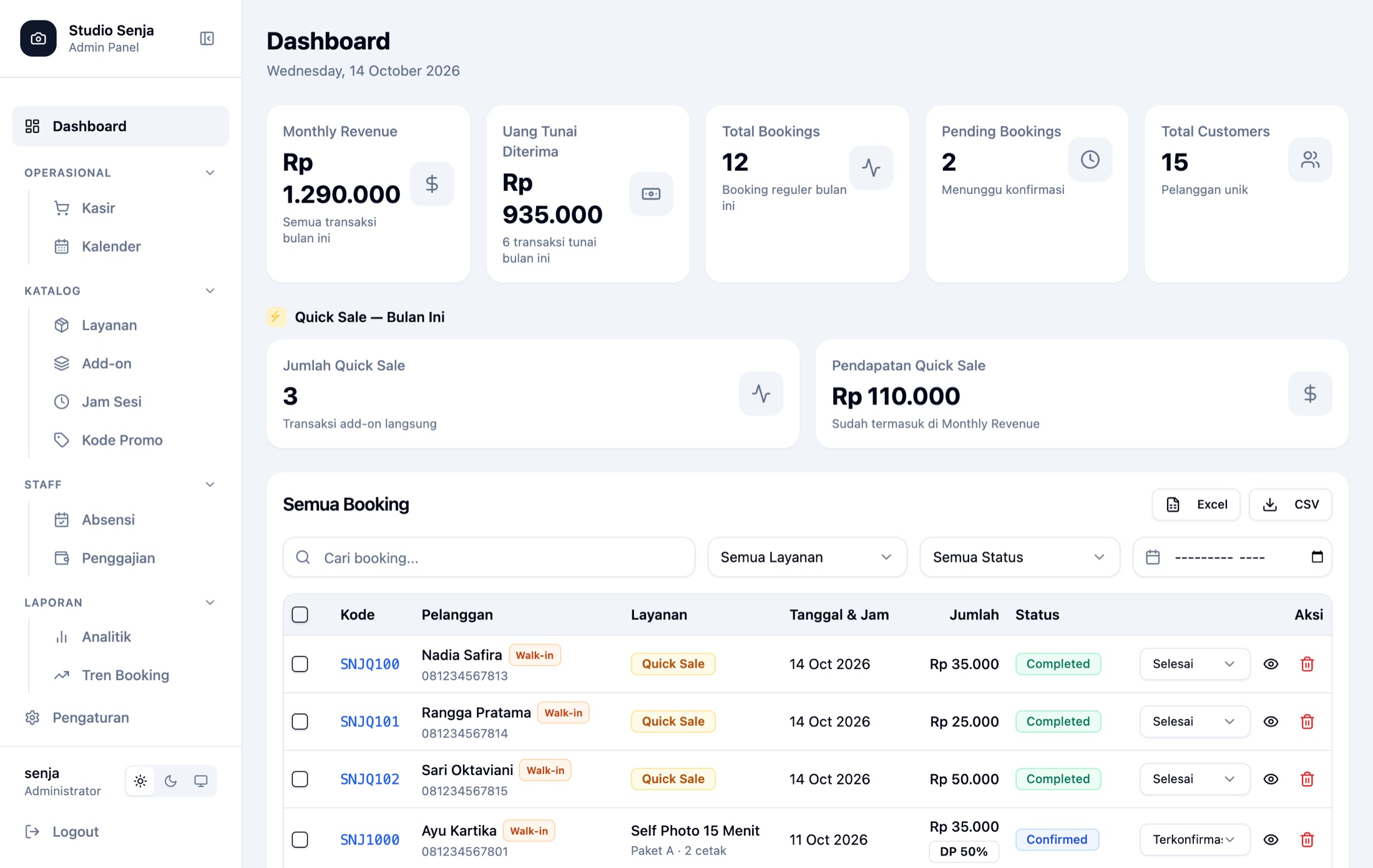
Dashboard menampilkan seluruh booking; Kalender menampilkannya per hari beserta jamnya. Klik ikon mata pada satu booking untuk membuka detailnya, lalu tekan Edit untuk mengubah nama, nomor, tanggal, jam sesi, metode pembayaran, dan status.
Status booking
- Pending — baru masuk, menunggu dikonfirmasi.
- Terkonfirmasi — sudah dipastikan, pelanggan ditunggu.
- Selesai — sesi sudah dikerjakan.
- Dibatalkan — tidak ikut dihitung di laporan pendapatan.
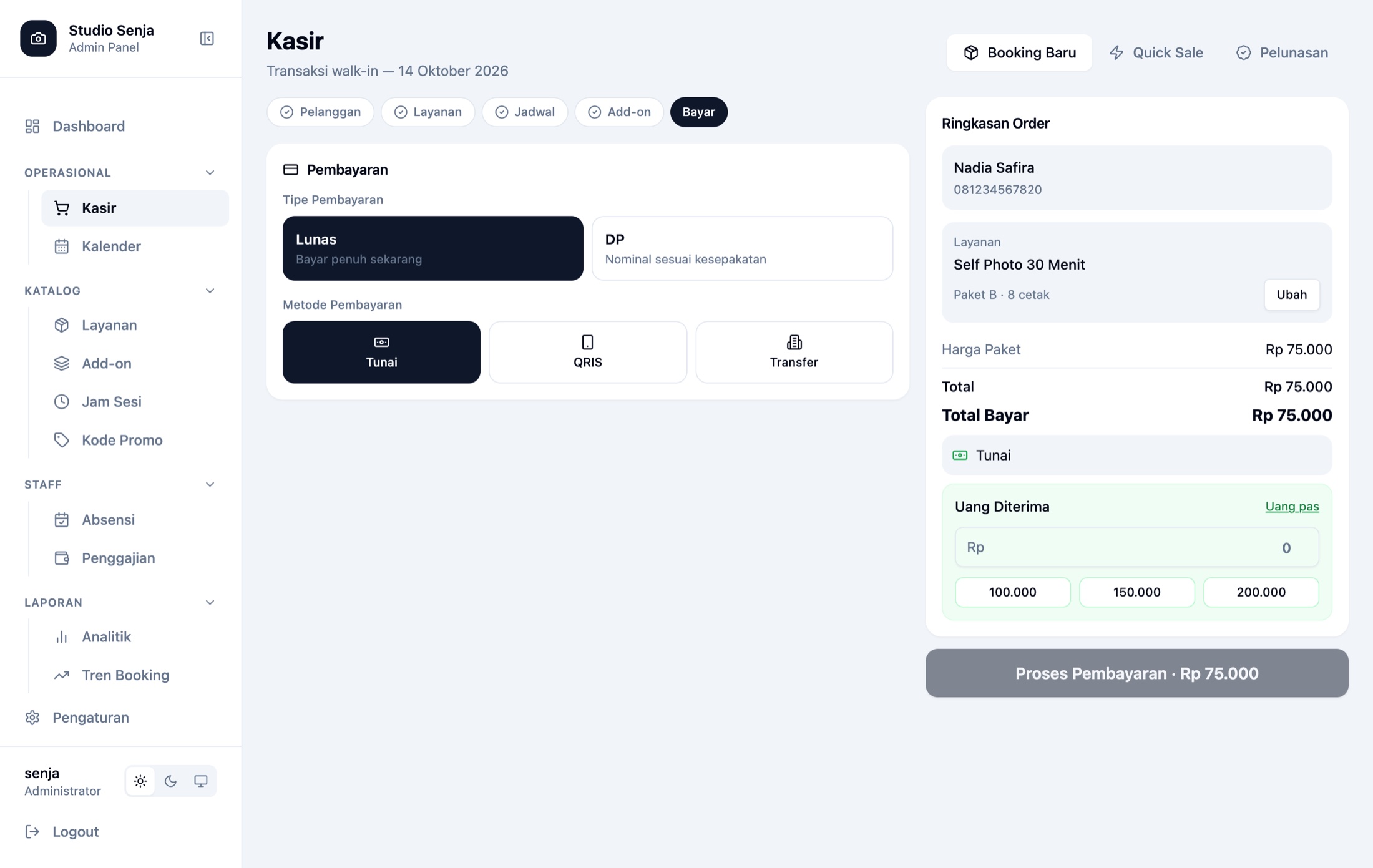
Kasir
Untuk pelanggan yang datang langsung, dan untuk melunasi sisa DP.
Transaksi walk-in
Di Operasional › Kasir, isi data pelanggan, pilih layanan dan paketnya, lalu lanjut sampai pembayaran. Ketik nama pelanggan lama untuk memanggil datanya — nomor teleponnya terisi sendiri.
Beberapa layanan sekaligus
Setelah satu layanan lengkap dipilih, tekan Tambah layanan lain di panel ringkasan. Layanan tadi tersimpan ke daftar, dan kamu bisa memilih berikutnya. Semuanya masuk sebagai satu transaksi dengan satu kali pembayaran dan satu struk.
DP atau lunas
Pilih Lunas untuk bayar penuh, atau DP dan isi nominal sesuai kesepakatan. Sisa tagihannya tercatat dan bisa dilunasi nanti lewat tab Pelunasan di halaman kasir.
Potongan harga
Ada kolom potongan di langkah pembayaran. Pemilik bisa memberi potongan tanpa batas; staf dibatasi persentase yang kamu tentukan di Pengaturan. Setiap potongan tercatat beserta nama pemberinya dan alasannya.
Quick Sale
Untuk penjualan add-on saja tanpa sesi foto — cetak tambahan, frame, dan sejenisnya. Tidak dihitung sebagai kunjungan di data pelanggan, tapi uangnya tetap masuk laporan.
Struk & WhatsApp
Tiga cara memberikan bukti bayar, dan pesan otomatis yang bisa kamu atur sendiri.
Cetak ke printer thermal
Perlu aplikasi QZ Tray terpasang di komputer kasir. Setelah tersambung, tombol Cetak Struk mengirim langsung ke printer tanpa dialog cetak. Tanpa QZ Tray, struk tetap bisa dicetak lewat dialog bawaan peramban.
Kirim ke WhatsApp
Tombol Kirim Struk mengirim rincian transaksi ke nomor pelanggan, berikut tautan struk yang bisa dibuka, disimpan, dan dicetak kapan saja. Tombolnya ada di layar setelah pembayaran, dan juga di detail booking mana pun.
Mengubah kata-kata pesan
Pengaturan › Template WhatsApp. Tulis variabel dalam kurung kurawal dan ia terisi sendiri:
- {nama} nama pelanggan · {studio} nama studio
- {kode} kode booking · {layanan} layanan yang dipesan
- {tanggal} · {jam} jadwal sesi
- {link_struk} tautan struk · {link} tautan hasil foto
Layanan & katalog
Layanan dan paket
Satu layanan bisa punya banyak paket. Diskon diatur per layanan beserta masa berlakunya — di luar rentang tanggal itu, harganya kembali normal dengan sendirinya.
Add-on
Katalog › Add-on. Tiap add-on bisa dibatasi hanya muncul di layanan tertentu lewat kolom Ditawarkan di layanan. Kalau tidak ada yang dicentang, add-on itu muncul di semua layanan.
Kode promo
Potongan persen atau nominal, dengan batas pemakaian dan masa berlaku. Bisa dikunci ke satu layanan saja. Tandai publik supaya muncul di tombol “Cek Promo” pada halaman booking, atau biarkan privat untuk kupon yang kamu bagikan sendiri.
Pelanggan
Terkumpul sendiri dari booking yang masuk — tidak perlu diketik ulang.
Operasional › Pelanggan menampilkan jumlah kunjungan, total belanja, dan kunjungan terakhir. Klik satu nama untuk melihat riwayat transaksinya dan menambah catatan khusus, misalnya kesukaan atau pantangan.
Pindah dari aplikasi lama
Tombol Impor dari aplikasi lama memasukkan nama dan nomor pelanggan sekaligus, supaya riwayat mereka tidak hilang saat berpindah sistem.
Staf & karyawan
Akun staf
Dibuat di Pengaturan. Staf bisa membuka kasir, kalender, dan data pelanggan, tapi tidak bisa mengubah katalog, melihat laporan, atau membuka penggajian.
Absensi
Karyawan masuk lewat halaman absensi dengan akunnya sendiri dan melakukan clock in/out disertai foto selfie, jadi kehadiran tidak bisa dititipkan. Akun karyawan tidak bisa melihat data booking.
Penggajian
Staff › Penggajian menghitung gaji dari kehadiran yang sudah tercatat. Hanya pemilik yang bisa membukanya.
Petugas per booking
Kalau dinyalakan di Pengaturan, tiap booking bisa ditandai dikerjakan oleh siapa — berguna untuk studio yang menghitung komisi atau sekadar ingin tahu siapa menangani sesi mana. Studio yang pemiliknya mengerjakan sendiri bisa membiarkannya mati.
Laporan
Laporan › Analitik memuat pendapatan, layanan terlaris, dan perbandingan dengan bulan sebelumnya. Tren Booking menunjukkan hari dan jam paling ramai, serta dari mana booking datang. Keduanya bisa diekspor ke Excel atau CSV.
Banyak cabang
Satu akun pemilik bisa memegang beberapa cabang. Tiap cabang punya layanan, jam sesi, kasir, dan laporannya sendiri. Pemilik berpindah lewat pemilih cabang di bagian atas panel; staf hanya melihat cabang tempatnya bekerja.
Cabang baru ditambahkan di Cabang, sesuai batas paket langganan kamu.
Kalau ada yang tidak jalan
Empat hal yang paling sering ditanyakan, beserta sebab dan jalan keluarnya.
WhatsApp tidak terkirim
- “WhatsApp belum aktif” — Token WhatsApp belum diisi di Pengaturan.
- “Perangkat WhatsApp terputus” — nomor WhatsApp-nya perlu disambungkan ulang (pindai QR) di dashboard Fonnte.
- “Kuota habis” — isi ulang kuota pengiriman di akun Fonnte kamu.
Transaksi tidak bisa diselesaikan: “Belum ada jam sesi”
Layanan itu mewajibkan jam sesi, tapi belum ada jam yang dibuat untuk tanggal tersebut. Tambahkan di Katalog › Jam Sesi, atau pilih tanggal lain.
Struk tidak mau tercetak
Pastikan QZ Tray sedang berjalan di komputer kasir — statusnya terlihat di layar setelah pembayaran. Kalau tidak aktif, pakai Cetak Struk biasa yang memakai dialog peramban.
Tautan struk membuka “Struk tidak ditemukan”
Booking-nya sudah dihapus dari sistem. Struk dari booking yang dihapus memang tidak bisa dibuka lagi.